Hinweis:Speicherort finden
Falls Sie Easytax 2024 noch auf Ihrem Rechner installiert haben, können Sie den Speicherort auch über die Menüleiste "Hilfe" > "Speicherpfad" herausfinden.
Mit eTAX AARGAU Natürliche Personen erledigen Sie Ihre Steuerangelegenheiten einfach, sicher und bequem online. Auf dieser Support-Seite zur neuen Lösung finden Sie Antworten auf häufige Fragen, Schritt-für-Schritt-Anleitungen sowie Hilfestellungen zur Registrierung, zum Ausfüllen und zur Einreichung Ihrer Steuererklärung.
Sie benötigen ein AGOV-Konto, um Ihre Steuererklärung mit eTAX AARGAU ausfüllen zu können. Detaillierte Anleitungen zur AGOV-Registrierung finden Sie unter help.agov.ch.
Schritt-für-Schritt-Anleitungen, um AGOV einzurichten und eTAX AARGAU zu starten:
eTAX AARGAU wird für aktuelle Systeme optimiert. Für eine zuverlässige Nutzung empfehlen wir:
Auf älteren Windows-Versionen (z. B. Windows 8.1) sowie mit dem Browsern Safari oder Firefox kann es zu Einschränkungen kommen. Verwenden Sie in diesem Fall bitte Edge oder Chrome auf einem aktuellen System oder weichen Sie auf die Unterstützung durch eine Drittperson aus.
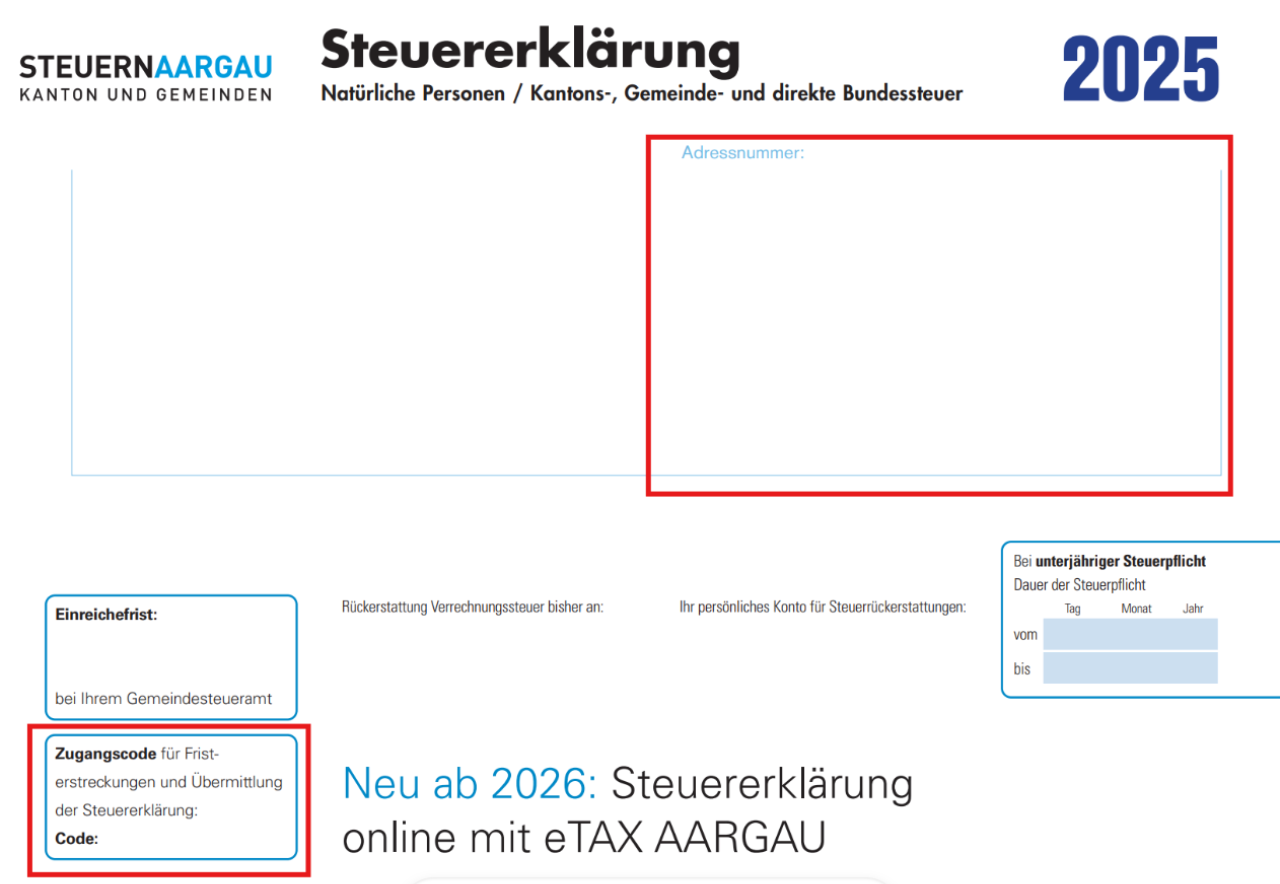
Die Adressnummer wie auch den gesuchten Zugangscode finden Sie auf dem Steuererklärungsformular auf der ersten Seite. Falls Sie einen neuen Zugangscode beantragen möchten, melden Sie sich bitte bei Ihrem zuständigen Gemeindesteueramt.
Da der Zugang zu eTAX AARGAU über Ihre E-Mail-Adresse erfolgt und Sie sich mit AGOV authentifizieren, müssen Sie Ihre E-Mail-Adresse direkt im AGOV-Konto unter www.agov.ch/me anpassen. Bei der nächsten Anmeldung bei eTAX AARGAU wird automatisch die aktualisierte E-Mail-Adresse aus AGOV übernommen.
Eine detaillierte Anleitung finden Sie unter agov.ch/help.
Wenn Sie Ihr Smartphone oder ein anderes Endgerät wechseln, benötigen Sie für die erneute Einrichtung der AGOV-App Ihren Wiederherstellungscode (sofern Sie keine Handynummer hinterlegt haben).
Falls Sie Ihren Wiederherstellungscode nicht mehr finden, steht Ihnen unter agov.ch/help eine detaillierte Anleitung zur Wiederherstellung zur Verfügung.
Ihre Handynummer können Sie direkt bei AGOV unter agov.ch/me erfassen oder anpassen. Eine detaillierte Schritt-für-Schritt-Anleitung finden Sie unter www.agov.ch/help.
Ja, ohne AGOV-Registration ist die Nutzung von eTAX AARGAU nicht möglich. AGOV ist der Authentifizierungsdienst des Bundes und wird für eine sichere Anmeldung bei den Online-Dienstleistungen des Kantons Aargau benötigt. Der Authentifizierungsdienst überprüft die Anmeldeinformationen und stellt sicher, dass nur berechtigte Personen Zugriff auf die jeweiligen Dienstleistungen erhalten.
Falls Sie kein Smartphone nutzen können oder möchten, besteht die Möglichkeit, AGOV mit einem physischen Sicherheitsschlüssel zu verwenden. Mehr Informationen dazu finden Sie unter agov.ch/help.
Alternativ können Sie eine vertrauenswürdige Drittperson mit AGOV-Registration beauftragen, die Steuererklärung in Ihrem Namen elektronisch auszufüllen und einzureichen.
Damit Sie eTAX AARGAU künftig schnell wiederfinden, speichern Sie als Lesezeichen immer die Adresse: https://etax.ag.ch
Beim Öffnen dieser Adresse werden Sie automatisch zur AGOV-Anmeldung weitergeleitet. Das ist normal.
Wichtig: Speichern Sie nicht die Adresse, die nach der Weiterleitung in der Adresszeile steht (AGOV-Login-Link), und auch nicht den Link innerhalb der geöffneten Steuererklärung. Solche Links sind nur temporär gültig und funktionieren später nicht mehr.
So geht’s:
Starten Sie Ihren Browser und rufen Sie etax.ag.ch auf. Sie werden direkt zu AGOV weitergeleitet. Melden Sie sich nun mit AGOV an.
Hinweis: Falls Sie sich noch nicht bei AGOV registriert haben, erstellen Sie via "Jetzt registrieren!" ein AGOV-Konto. Weitere Informationen finden Sie unter www.ag.ch/agov.
Nach erfolgreicher Anmeldung in eTAX AARGAU klicken Sie auf der Übersichtsseite auf Neue Steuererklärung eröffnen.
Geben Sie die Adressnummer und den Zugangscode ein. Diese Informationen finden Sie auf dem Steuererklärungsformular, das Sie von den Steuerbehörden per Post erhalten haben. Klicken Sie anschliessend unten auf Weiter.
Wählen Sie nun aus, ob Sie Vorjahresdaten importieren möchten. Anschliessend können Sie Ihre Steuererklärung ausfüllen.
Sie können die unterjährige Steuererklärung 2026 in eTAX erfassen, indem Sie eine neue Steuererklärung eröffnen und sich mit den Zugangsdaten für die unterjährige Steuererklärung anmelden.
Wenn Sie einen eSteuerauszug importiert haben, der Schuldbeträge beinhaltet, dann werden diese im Register "Kredite/Schulden/Hypotheken" dargestellt. Die Schuldart wird dabei standardmässig als "Hypothek" übernommen. Falls es sich bei Ihren Beträgen nicht um eine Hypothek handelt, wechseln Sie in das Register "Wertschriften- und Guthabenverzeichnis" und öffnen den importierten eSteuerauszug (Bleistiftsymbol). Navigieren Sie anschliessend zum Register "Schulden". Dort können Sie die Schuldart anpassen.
Einzelne Einträge aus einem eSteuerauszug können nicht gelöscht werden.
Der eSteuerauszug kann in eTAX AARGAU Natürliche Personen im Wertschriften- und Guthabenverzeichnis hochgeladen werden.
Klicken Sie auf Hinzufügen.
Klicken Sie in dem sich öffnenden Fenster auf eSteuerauszug.
Klicken Sie Weiter.
Laden Sie den eSteuerauszug via Drag & Drop oder via Upload hoch.
Die Daten des eSteuerauszuges werden anschliessend automatisch importiert.
Um die Vorjahresdaten aus EasyTax 2024 zu importieren, brauchen Sie die dazugehörige EasyTax-Datei. Diese Datei trägt standardmässig den Namen der steuerpflichtigen Person, die Jahreszahl 2024 sowie die Endung ".a24" (z. B. "Muster Hans 2024.a24"). Abgespeichert wird die Datei in der Regel im Ordner "Eigene Dateien", sofern nicht ein anderer, benutzerdefinierter Speicherort gewählt wurde.
Falls Sie Easytax 2024 noch auf Ihrem Rechner installiert haben, können Sie den Speicherort auch über die Menüleiste "Hilfe" > "Speicherpfad" herausfinden.
Starten Sie Ihren Browser (Firefox, Google Chrome, Edge etc.) und rufen Sie etax.ag.ch auf. Melden Sie sich mit dem AGOV-Konto an.
Hinweis: Falls Sie sich noch nicht bei AGOV registriert haben, erstellen Sie via Jetzt registrieren! ein AGOV-Konto. Eine detaillierte Schritt-für-Schritt-Anleitung zur AGOV-Registration finden Sie unter www.ag.ch/agov.
Nach erfolgreicher Anmeldung im eTAX AARGAU NP klicken Sie auf der Übersichtsseite auf Neue Steuererklärung eröffnen.
Geben Sie die Adressnummer und den Zugangscode ein. Diese Informationen finden Sie auf dem Steuererklärungsformular, den Sie von den Steuerbehörden erhalten haben. Klicken Sie anschliessend unten auf Weiter.
Anschliessend werden Sie gefragt, ob Sie ihre Vorjahresdaten aus EasyTax importieren möchten. Wählen Sie Ja und wählen Sie die in Punkt 1 beschriebene ".a24"-Datei aus.
Die Daten werden importiert und Sie können Ihre Steuererklärung ausfüllen.
Es empfiehlt sich, frühzeitig einen Antrag auf Verlängerung der Einreichefrist zu stellen, da ohne bewilligte Fristverlängerung Mahngebühren durch den Kanton anfallen können.
Wenn Sie die Steuererklärung mit einer Drittperson (z. B. Familienmitglied, Treuhänderin oder Treuhänder) teilen möchten, stehen Ihnen verschiedene Optionen zur Verfügung:
Sie können Ihren Steuererklärungsbogen mit der Adressnummer und dem Zugangscode an eine Drittperson (z. B. Familienangehörigen) weiterreichen. Diese Person kann sich mit Ihrem eigenen AGOV-Konto bei eTAX AARGAU anmelden, die Steuererklärung mit Ihren Zugangsdaten eröffnen und einreichen. Mit dieser Variante brauchen Sie kein eigenes AGOV-Konto.
Gehen Sie bei der Steuererklärung, die Sie teilen möchten, auf die drei Punkte und wählen Sie Teilen.
Anschliessend füllen Sie alle Felder mit den Angaben der gewünschten Drittperson aus und klicken auf Einladung senden.
Hinweis: Geben Sie die Telefonnummer mit der Ländervorwahl ein (Beispiel: +41 79 123 45 67).
Die Drittperson erhält eine Einladung per E‑Mail und muss diese zuerst bestätigen. Anschliessend meldet sie sich bei eTAX AARGAU an. Danach wird ein Code per SMS an die angegebene Mobiltelefonnummer gesendet, den die Drittperson in eTAX AARGAU eingeben muss.
Hinweis: Bitte auch den Spam-Ordner des E‑Mail‑Postfachs überprüfen.
Nach erfolgreicher Eingabe des Codes erscheint die Steuererklärung in der Übersicht der Drittperson. Diese kann anschliessend alle Angaben bearbeiten und die Steuererklärung einreichen.
Wichtig: Die Steuererklärung kann nicht gleichzeitig von zwei Benutzenden bearbeitet werden. Sobald eine Person die Steuererklärung geöffnet hat, ist sie für die andere Person automatisch gesperrt.
Die E-Mail mit der Einladung für die Bearbeitung einer geteilten Steuererklärung kann gelegentlich im Spam-Ordner landen. Bitte überprüfen Sie daher auch Ihren Spam-Ordner, sollten Sie eine Einladung erwarten. Hinweis: Sie können den Absender in Ihren Spam-Einstellungen als vertrauenswürdig markieren, damit zukünftige E-Mails nicht mehr im Spam-Ordner abgelegt werden.
Das Teilen einer Steuererklärung mit einer Drittperson kann jederzeit widerrufen werden. Gehen Sie hierfür auf die drei Punkte der Steuererklärung und dann auf Teilen. Darin sehen Sie alle Personen, mit denen Sie die Steuererklärung geteilt haben. Öffnen Sie die gewünschte Person und klicken Sie auf Teilen beenden.
Sie können Ihre Steuererklärung mit Ihrem eigenen AGOV-Konto in eTAX AARGAU eröffnen, die Steuererklärung anschliessend auf einen Datenspeicherträger (z. B. USB-Stick) exportieren. Die Drittperson kann die Steuererklärung bei sich, im eigenen AGOV-Konto, importieren.
Ab dem Steuerjahr 2025 können Sie Steuererklärungen aus Ihrem Benutzerkonto exportieren und in einem anderen oder demselben Benutzerkonto importieren.
Klicken Sie bei der ausgewählten Steuererklärung auf der rechten Seite auf die drei Punkte.
Wählen Sie Steuererklärung exportieren.
Es wird eine Zip-Datei heruntergeladen. Nach dem Herunterladen befindet sich die Datei standardmässig im Download-Ordner.
Wichtig: Behalten Sie den Dateinamen unverändert und entpacken Sie die Datei nicht.
Wählen Sie auf der Startseite Steuererklärung importieren.
Um die exportierte Steuererklärung zu importieren, klicken Sie auf das + (Plus) und wählen Sie dann die entsprechende Datei aus.
Die Steuererklärung öffnet sich automatisch.
Alle Ihre Eingaben werden automatisch nach jeder Eingabe und jedem Webseitenwechsel gespeichert. Sie müssen nichts weiter unternehmen. Der Speichern-Knopf gehört somit der Vergangenheit an.
Im Folgejahr können Sie eine Datenübernahme direkt aus eTAX AARGAU durchführen. Dies ist auch dann möglich, wenn Sie Ihren Computer wechseln oder die Steuererklärung im nächsten Jahr mit einem Tablet ausfüllen möchten.
Nachdem Sie sich in eTAX AARGAU angemeldet haben, sehen Sie in der Übersicht einen oder mehrere Einträge mit dem jeweiligen Namen des resp. der Steuerpflichtigen. Jeder dieser Einträge repräsentiert eine Steuererklärung, die Sie eröffnet haben (siehe Abbildung).
Um mit dem Ausfüllen der Steuererklärung fortzufahren, haben Sie zwei Möglichkeiten, diese zu öffnen:
Eine Steuererklärung kann jederzeit gelöscht werden. Gehen Sie bei der Steuererklärung, die Sie löschen möchten, auf die drei Punkte und wählen Sie Löschen.
Bitte beachten Sie, dass eine gelöschte Steuererklärung nicht wiederhergestellt werden kann. Gegebenenfalls empfiehlt es sich, die Steuererklärung vor dem Löschen zu exportieren.
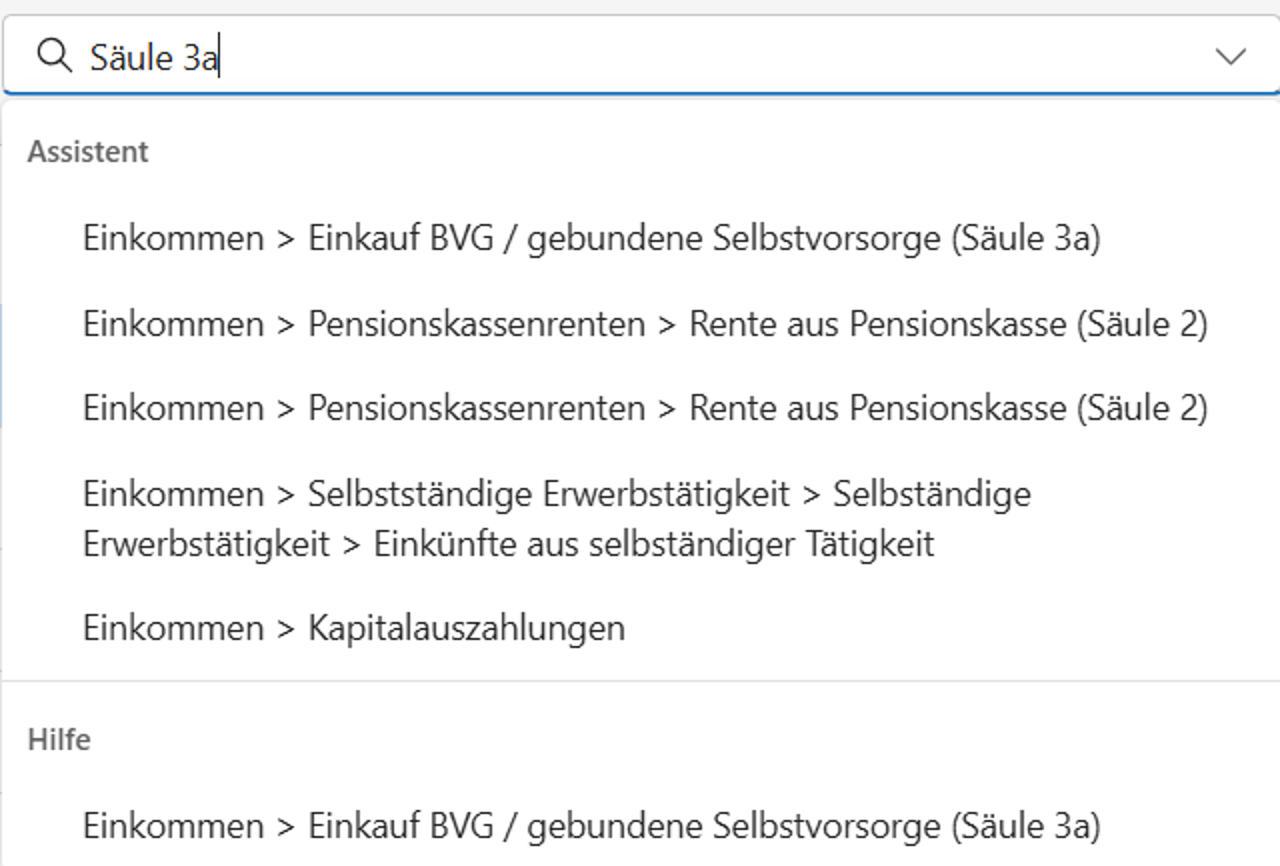
Unsere Schnellsuchfunktion ermöglicht es, durch die Eingabe eines Stichworts gezielt passende Eingabemöglichkeiten zu finden.
Mit eTAX AARGAU Natürliche Personen reichen Sie Ihre Steuererklärung ausschliesslich online ein. Die Belege dazu können Sie entweder vollständig online einreichen, einen Teil online und den Rest auf Papier oder alles auf Papier abgeben. Wenn Sie keine oder nicht alle Belege online übermittelt haben, legen Sie die fehlenden Belege in Papierform in den Steuererklärungsbogen und geben ihn beim Gemeindesteueramt ab.
Ihre Steuererklärung können Sie in eTAX AARGAU weiterhin exportieren und für Ihre Unterlagen ausdrucken. Eine Anleitung dazu finden Sie unter Wie kann ich eine Vorschau der Steuererklärung anzeigen, abspeichern und ausdrucken?.
Hinweis: Sie können nach erfolgreicher Übermittlung der Steuererklärung diese noch 24 Stunden bearbeiten und erneut einreichen.
In der Hauptansicht von eTAX AARGAU sehen Sie Ihre eröffneten bzw. eingereichten Steuererklärungen in der Übersicht. Anhand der Spalte Status erkennen Sie, ob und wann Sie die Steuererklärung eingereicht haben. Ausserdem wird ein grüner Haken bei der Steuererklärung angezeigt, sobald diese eingereicht wurde.
Den definitiven Ausdruck und weitere Unterlagen (z. B. Kopie/definitiver Ausdruck, Übermittlungsquittung und provisorische Steuerberechnung) finden Sie im Bearbeitungsmodus der Steuererklärung. Öffnen Sie dazu die gewünschte Steuererklärung in der Hauptansicht und navigieren Sie zum Register Abschluss. Unter Eingereichte Dokumente finden Sie die Unterlagen zum Herunterladen.
Bevor Sie die Steuererklärung einreichen, können Sie eine Vorschau im PDF-Format erstellen. So haben Sie die Möglichkeit, Ihre Angaben noch einmal in Ruhe zu überprüfen und sicherzustellen, dass alles korrekt deklariert ist. Bei der Vorschau handelt es sich lediglich um einen Entwurf.
So erstellen Sie die Vorschau:
Sollte sich das PDF-Dokument nicht automatisch öffnen, können Sie es lokal auf Ihrem Computer im Ordner Downloads finden.
Hinweis: Beachten Sie bitte, dass in der Vorschau immer ein Wasserzeichen "Provisorisch – nicht einreichen" erscheint. Sobald Sie die Steuererklärung erfolgreich elektronisch übermittelt haben, wird ein PDF-Dokument mit einem schwachen Wasserzeichen "Kopie – nicht einreichen" erstellt. Dieses Dokument können Sie für Ihre Unterlagen verwenden.
Nach der Übermittlung der Steuererklärung können Sie über das Register "Eingereichte Dokumente" einen "definitiven Ausdruck" als PDF vornehmen. Dieser Ausdruck trägt kein Wasserzeichen.
Das PDF-Dokument können Sie auf Papier ausdrucken und dem Sekundärdomizilkanton einreichen.
Belege und Dokumente können mithilfe von Snap.Share sowie direkt vom PC an die Steuererklärung angefügt werden.
Klicken Sie oben rechts auf die Büroklammer, um direkt in den Beleg-Bereich zu gelangen. Darin sehen Sie alle Belege die Sie hochgeladen haben oder die Sie noch hochladen müssen.
Wenn noch Belege fehlen: Klicken Sie auf den Pfeil, um einen Beleg in dieser Kategorie hochzuladen.
Anschliessend gelangen Sie in das richtige Register und können da via Von Gerät auswählen Ihr Dokument auswählen und hochladen. Klicken Sie hierfür in den Bereich Beleg(e) hier hineinziehen. Es öffnet sich ein Dialogfenster mit Ihrer Speicherablage. Suchen und markieren Sie den gewünschten und klicken Sie auf Öffnen. Der Beleg wird hochgeladen.
Hinweis: Das Hochladen der Belege via Drag & Drop funktioniert möglicherweise nicht bei allen Browsern und Softwareversionen. Das Hochladen vom PC (siehe oben) funktioniert immer.
Klicken Sie beim hochgeladenen Beleg auf die drei Punkte und dann auf Beleg löschen.
Snap.Share ist eine kostenlose, patentierte App für iOS und Android, die das Scannen und Hochladen von Dokumenten in eTAX AARGAU ermöglicht.
Eine Anleitung finden Sie in folgendem Video:
Gehen Sie in eTAX AARGAU in die Kategorie, in der Sie den Beleg ablegen möchten.
Klicken Sie auf Über SNAPSHARE hinzufügen.
Es erscheint ein QR-Code auf Ihrem Bildschirm.
Öffnen Sie auf Ihrem Smartphone die App Snap.Share.
Tippen Sie auf QR-Code scannen und scannen Sie den QR-Code am Bildschirm.
Halten Sie Ihr Smartphone oder Ihr Tablet ruhig über das Dokument, das Sie digitalisieren und in Ihre Steuererklärung hochladen möchten. Wenn alles gut lesbar ist, tippen Sie auf den weissen Kreis, um ein Foto aufzunehmen.
Hat das Dokument mehrere Seiten? Tippen Sie auf + Weitere Seite und fotografieren Sie die nächste Seite.
Wenn alle Seiten erfasst sind, tippen Sie auf Dokument senden, um das Dokument als Beleg hinzuzufügen.
Danach ist das Dokument in eTAX AARGAU als Beleg hochgeladen.
Snap.Share ist eine kostenlose, patentierte App für iOS und Android, die das Scannen und Hochladen von Dokumenten in eTAX AARGAU ermöglicht.
Eine Anleitung finden Sie in folgendem Video:
Gehen Sie in eTAX AARGAU in die Kategorie, in der Sie den Beleg ablegen möchten.
Klicken Sie auf Über SNAPSHARE hinzufügen.
Es erscheint ein QR-Code auf Ihrem Bildschirm.
Öffnen Sie auf Ihrem Smartphone die App Snap.Share.
Tippen Sie auf QR-Code scannen und scannen Sie den QR-Code am Bildschirm.
Halten Sie Ihr Smartphone oder Ihr Tablet ruhig über das Dokument, das Sie digitalisieren und in Ihre Steuererklärung hochladen möchten. Wenn alles gut lesbar ist, tippen Sie auf den weissen Kreis, um ein Foto aufzunehmen.
Hat das Dokument mehrere Seiten? Tippen Sie auf + Weitere Seite und fotografieren Sie die nächste Seite.
Wenn alle Seiten erfasst sind, tippen Sie auf Dokument senden, um das Dokument als Beleg hinzuzufügen.
Danach ist das Dokument in eTAX AARGAU als Beleg hochgeladen.
Klicken Sie oben rechts auf die Büroklammer, um direkt in den Beleg-Bereich zu gelangen. Darin sehen Sie alle Belege die Sie hochgeladen haben oder die Sie noch hochladen müssen.
Klicken Sie beim Beleg, den Sie löschen möchten, auf die drei Punkte.
Wählen Sie Beleg löschen.
Die maximale akzeptierte Dateigrösse beträgt 20 MB. Bei Dateien die grösser als 20 MB sind, besteht die Möglichkeit, eine niedrigere Auflösung zu wählen, um die Dateigrösse zu reduzieren. Wenn es sich um ein mehrseitiges Dokument handelt, das die maximale Grösse von 20 MB überschreitet, kann es in mehrere Dateien aufgeteilt werden.
Erlaubt sind Dokumente bis maximal DIN A3.
Nicht erlaubte Dateiformate:
Die Wegleitung zur Steuererklärung hilft Ihnen dabei, Ihre Steuererklärung korrekt und vollständig auszufüllen. Die Wegleitungen zur aktuellen und zu den vergangenen Steuererklärungen finden Sie unter:
| Kontaktformular | Nutzen Sie unser Kontaktformular. |
|---|
| Informationen | www.ag.ch/agov oder help.agov.ch |
|---|---|
| Kontaktformular | Nutzen Sie unser Kontaktformular. |
| Support-Hotline | Oder wenden Sie sich an unsere Support-Hotline: +41 62 835 20 30 Telefonische Erreichbarkeit: Mo–Fr 08:00–20:00 Uhr |